Video und Audio in HTML einbinden
HTML bringt für Ton und Bewegtbild eigene Elemente mit: <video> und <audio> binden das Medium ein, <source> bietet dasselbe Medium in mehreren Formaten an, und <track> liefert die Textspuren für Untertitel, Beschreibungen und Kapitel. Zusammen mit dem controls-Attribut ergibt das einen vollständigen, tastaturbedienbaren Player ohne eine einzige Zeile JavaScript.
Bevor es diese Elemente gab, brauchte man Plugins und schwere Fremd-Player für jedes Video. Was davon übrig geblieben ist, ist die Gewohnheit: Auch heute noch wird regelmäßig ein 300-KB-JavaScript-Player geladen, um das zu tun, was der Browser von sich aus kann. Dabei geht die Semantik verloren, die Screenreader, Web-Crawler und Tastaturnutzer brauchen. Auf dieser Seite geht es um das native Medien-Set: welches Element wofür zuständig ist, welche Attribute wirklich zählen und wie du Medien einbindest, ohne dir die Ladezeit zu ruinieren.
Das Wichtigste in Kürze
-
controlsist Pflicht, solange du keinen vollwertigen eigenen Player baust. Es liefert tastaturbedienbare, beschriftete Bedienelemente gratis. -
<source>stattsrc, sobald du mehr als ein Format anbietest; der Browser nimmt das erste, das er versteht. -
<track kind="captions">ist der Schlüssel zur Barrierefreiheit (eine abschaltbare WebVTT-Spur statt eingebrannter Pixel). -
preload="metadata"statt Vollausbau: So lädt nur die Kopfinformation, nicht der ganze Clip. -
widthundheightimmer angeben. Ohne sie springt das Layout, besonders beiloading="lazy". - Autoplay mit Ton wird von allen aktuellen Browsern blockiert. Nur
mutedfunktioniert und ist trotzdem meistens die falsche Entscheidung.
video & audio: die Basis
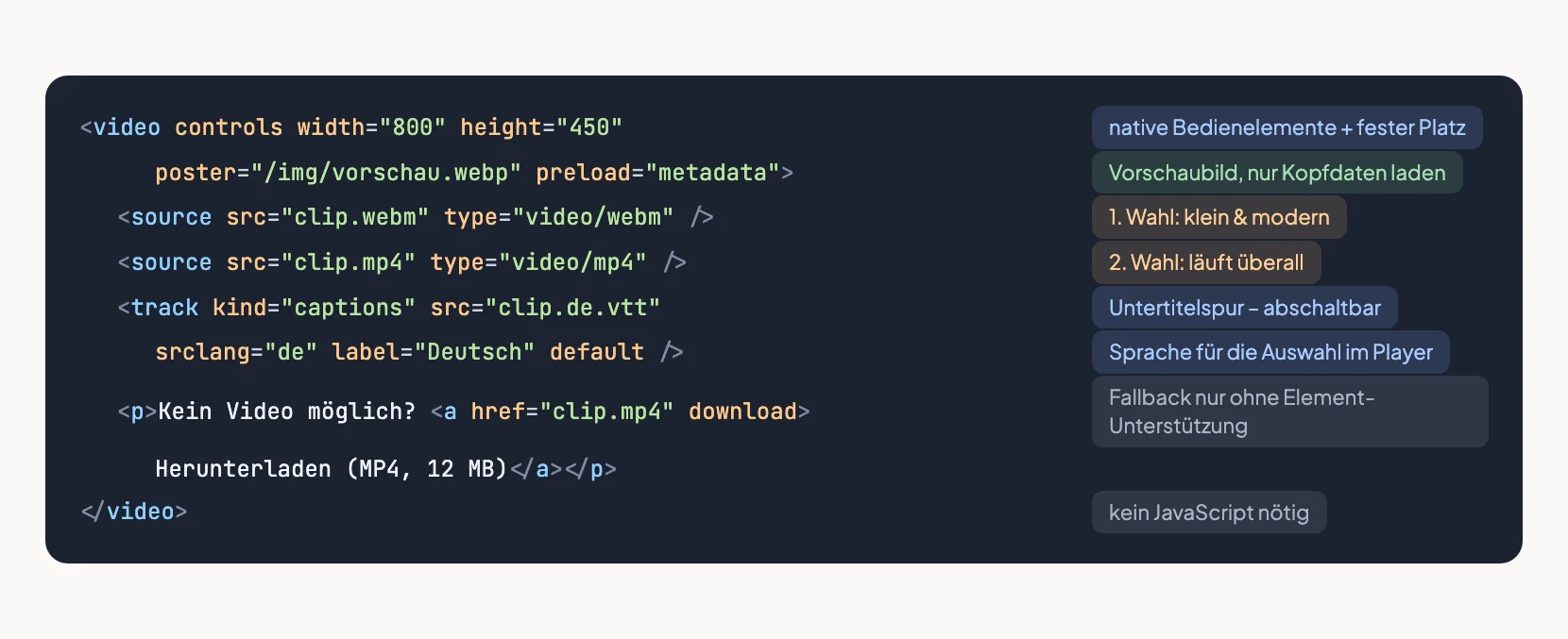
Das controls-Attribut liefert die nativen Bedienelemente. Sie sind tastaturbedienbar, haben in jedem Browser korrekte Beschriftungen und werden von Screenreadern verstanden. Das ist ein Vorsprung, den ein Eigenbau erst mühsam aufholen muss:
<video controls width="800" height="450" poster="/img/vorschau.webp" preload="metadata">
  <source src="/video/clip.webm" type="video/webm" />
  <source src="/video/clip.mp4" type="video/mp4" />
  <track kind="captions" src="/video/clip.de.vtt" srclang="de" label="Deutsch" default />
  <p>
    Dein Browser kann dieses Video nicht abspielen.
    <a href="/video/clip.mp4" download>Video herunterladen (MP4, 12 MB)</a>
  </p>
</video>

<audio controls preload="metadata">
  <source src="/audio/folge.mp3" type="audio/mpeg" />
  <p><a href="/audio/folge.mp3" download>Folge als MP3 herunterladen</a></p>
</audio>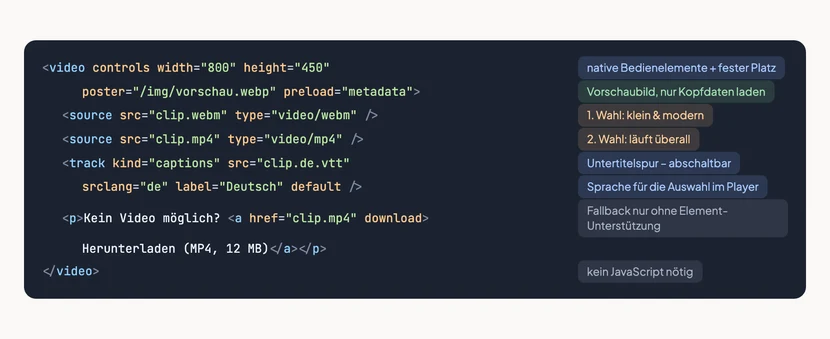 Vergrößern: Die Anatomie eines vollständigen Video-Elements: Jede Zeile hat genau eine…
Die Attribute, die wirklich zählen
| Attribut | Bedeutung |
|---|---|
controls |
zeigt die nativen Bedienelemente |
poster |
Vorschaubild, bis das Video startet (nur <video>) |
preload |
none, metadata oder auto (wie viel vorab geladen wird) |
width / height |
Anzeigefläche in CSS-Pixeln, keine Prozentwerte |
muted |
startet stumm |
loop |
spielt endlos |
playsinline |
spielt eingebettet statt im Vollbild (wichtig auf iOS) |
autoplay |
startet automatisch (nur zusammen mit muted erlaubt) |
crossorigin |
nötig, wenn <track> oder Canvas-Zugriff über eine andere Domain läuft |
controlslist |
schränkt die Bedienelemente ein (nodownload, nofullscreen) |
Ein Stolperstein bei booleschen Attributen: muted="false" schaltet den Ton nicht an. Boolesche Attribute wirken allein durch ihre Anwesenheit. Wer sie loswerden will, muss sie entfernen, nicht auf false setzen. Dasselbe gilt für autoplay, loop und controls.
Der Fallback-Inhalt
Der Inhalt zwischen den Tags erscheint ausschließlich in Browsern, die das Element gar nicht kennen. Das ist heute praktisch keiner mehr. Trotzdem lohnt er sich, weil er die einzige Stelle ist, an der du einen Download-Link unterbringen kannst, ohne das Layout zu belasten. Wichtig: Er greift nicht, wenn nur der Codec fehlt. Ein Browser, der <video> versteht, aber keines deiner Formate abspielen kann, zeigt einen leeren Player. Dagegen hilft nur ein breit unterstütztes Fallback-Format.
source: mehrere Formate anbieten
Mit mehreren <source>-Elementen bietest du dasselbe Medium in verschiedenen Formaten an. Der Browser geht die Liste von oben nach unten durch und nimmt das erste, das er versteht. Also sollte das moderne, effiziente Format zuerst stehen, das breit unterstützte zuletzt:
<video controls width="800" height="450">
<source src="/video/clip.webm" type="video/webm; codecs="vp9, opus"" />
<source src="/video/clip.mp4" type="video/mp4; codecs="avc1.42E01E, mp4a.40.2"" />
</video>Der type-Wert ist mehr als Dokumentation: Ohne ihn muss der Browser jede Datei anfragen, um herauszufinden, ob er sie abspielen kann. Mit MIME-Typ und Codec-Angabe entscheidet er allein anhand des Markups. Das spart bei mehreren Quellen echte Anfragen.
Für die Formatwahl reicht in der Praxis ein einfaches Bild:
| Format | Unterstützung | Wofür |
|---|---|---|
| MP4 (H.264 + AAC) | überall | die sichere Grundlage |
| WebM (VP9 + Opus) | alle aktuellen Browser | deutlich kleinere Dateien |
| AV1 | aktuelle Browser, nicht überall | beste Kompression, aufwendig zu kodieren |
Wer nur ein Format ausliefern will, nimmt MP4 mit H.264. Das läuft ausnahmslos überall. Wer Bandbreite sparen will, stellt WebM davor.
track: Untertitel zum Video hinzufügen
Das <track>-Element fügt Textspuren hinzu. Es kennt fünf Arten, und die Wahl ist nicht kosmetisch:
kind |
Wofür |
|---|---|
captions |
Untertitel für Gehörlose inkl. Geräuschen und Sprecherangabe |
subtitles |
reine Übersetzungsuntertitel, ohne Geräuschebene |
descriptions |
textuelle Audiodeskription für rein visuelle Inhalte |
chapters |
Kapitelmarken zur Navigation im Player |
metadata |
Daten für Skripte, für Nutzer unsichtbar |
Für Barrierefreiheit brauchst du captions, nicht subtitles. Der Unterschied liegt genau in den Geräuschen und Sprecherangaben, die gehörlosen Nutzern sonst fehlen.
<video controls width="800" height="450">
  <source src="/video/clip.mp4" type="video/mp4" />
  <track kind="captions" src="/video/clip.de.vtt" srclang="de" label="Deutsch" default />
  <track kind="chapters" src="/video/clip.kapitel.vtt" srclang="de" label="Kapitel" />
</video>
Die Spuren liegen als WebVTT-Datei (.vtt) vor. Das ist ein einfaches Textformat aus Zeitstempel und Text, das abschaltbar, skalierbar und durchsuchbar ist. Welche Alternativen die WCAG im Einzelnen verlangt und wie eine gute WebVTT-Datei aufgebaut ist, vertieft Untertitel & Transkripte.
Zwei Details, die regelmäßig Zeit kosten: src ist Pflicht. Ein <track> ohne Quelle ist ungültig. Und liegt die .vtt-Datei auf einer anderen Domain, greift die Same-Origin-Policy: Dann brauchst du passende CORS-Header auf dem Server und crossorigin="anonymous" am <video>, sonst bleibt die Spur unsichtbar.
poster, preload und Performance
Video ist fast immer das größte Element einer Seite. Drei Attribute entscheiden darüber, ob es die Ladezeit ruiniert oder nicht.
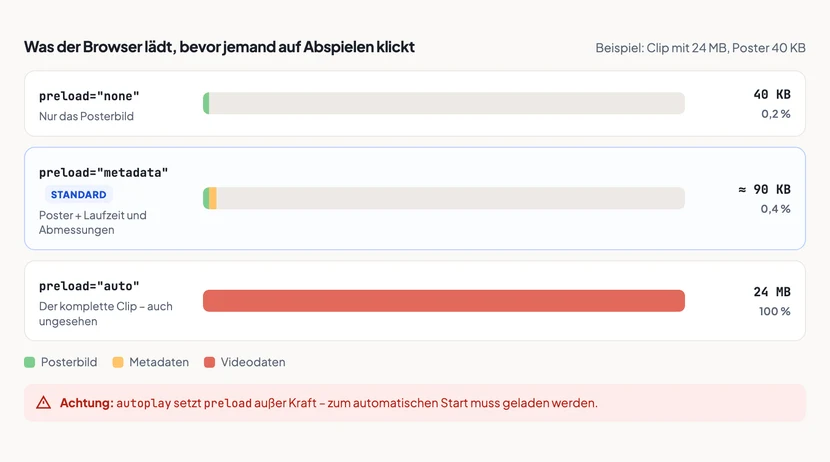 Vergrößern: Derselbe Clip, drei Einstellungen: preload="auto" lädt Megabytes für Besucher,…
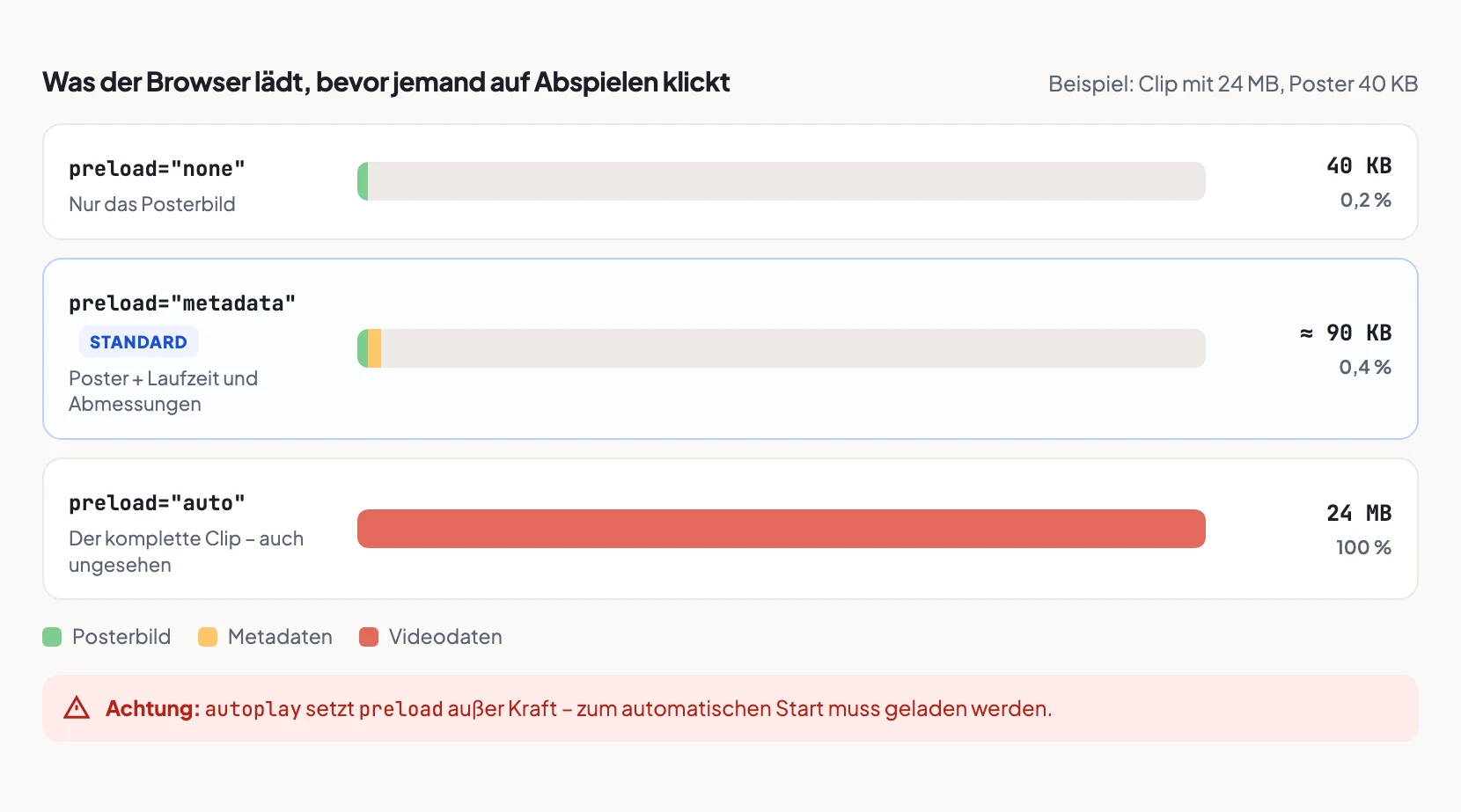
preload="auto" lädt Megabytes für Besucher, die das Video nie starten.-
preload="metadata"ist der richtige Standardwert. Der Browser holt nur Laufzeit und Abmessungen; die Videodaten kommen erst beim Klick auf Abspielen.preload="auto"lädt dagegen den kompletten Clip. Das geschieht auch bei Besuchern, die ihn womöglich nie starten. Achtung:autoplaysetztpreloadaußer Kraft, weil zum automatischen Start geladen werden muss. -
posterzeigt ein Vorschaubild, statt einen schwarzen Kasten. Es ist damit ein ganz normales Bild. Wenn das Video oben auf der Seite liegt, ist das Poster häufig das Element, an dem der LCP gemessen wird. Behandle es wie ein Hero-Bild: komprimiert, im richtigen Format, in der richtigen Größe. -
widthundheightreservieren den Platz, bevor das Medium geladen ist. Ohne sie springt der Inhalt beim Laden nach unten. Das ist ein direkter Beitrag zum CLS-Wert. Beiloading="lazy"ist es keine Empfehlung, sondern Pflicht: Ein noch nicht geladenes Video hat die Größe 0 × 0.
Randnotiz: Medien sind Schwergewichte. Ein einziges unkomprimiertes Hintergrundvideo kann mehr Daten verbrauchen als der gesamte restliche Seiteninhalt zusammen. Bevor du an
preloadfeilst: Muss es überhaupt ein Video sein? Für kurze Abläufe reicht oft eine Bildstrecke, ein animiertes SVG oder einfach eine gute Erklärung in Text. Semantik und Performance gehen auch hier Hand in Hand. Text ist das einzige Format, das jeder lesen, durchsuchen und übersetzen kann.
Autoplay: die Regeln der Browser
Automatisch startende Videos mit Ton werden von allen aktuellen Browsern blockiert. Erlaubt ist nur die stumme Variante:
<!-- funktioniert -->
<video autoplay muted playsinline loop preload="metadata" width="800" height="450">
  <source src="/video/hintergrund.mp4" type="video/mp4" />
</video>
playsinline ist dabei kein Beiwerk: Ohne dieses Attribut wechseln mobile Browser bei manchen Konstellationen in den Vollbildmodus, statt das Video im Layout zu belassen.
Unabhängig davon, was technisch erlaubt ist, gilt die inhaltliche Regel:
2.2.2 „Pausieren, beenden, ausblenden“
verlangt für alles, was länger als fünf Sekunden automatisch läuft, eine Möglichkeit zum Anhalten. Ein autoplayendes Hintergrundvideo ohne Pause-Knopf ist also ein WCAG-Verstoß (auch wenn es stumm ist). Wer prefers-reduced-motion respektiert und das Video bei entsprechender Systemeinstellung gar nicht erst startet, erspart sich und seinen Besuchern viel.
Medien in figure einbetten
Ein Video mit erklärender Bildunterschrift ist genau der Fall, für den es <figure> gibt:
<figure>
  <video controls width="800" height="450" preload="metadata">
    <source src="/video/aufbau.mp4" type="video/mp4" />
    <track kind="captions" src="/video/aufbau.de.vtt" srclang="de" label="Deutsch" default />
  </video>
  <figcaption>Der Aufbau eines HTML-Dokuments, Schritt für Schritt (4:12 Min.).</figcaption>
</figure>
Die Bildunterschrift ist dabei programmatisch mit dem Medium verknüpft (Details dazu bei figure & figcaption). Praktisch nebenbei: Die Laufzeit in der figcaption zu nennen, ist eine der wirksamsten kleinen Freundlichkeiten, die man Besuchern erweisen kann.
Native controls oder eigener Player?
Die nativen Bedienelemente haben zwei unschlagbare Vorteile: Sie sind in jedem Browser korrekt beschriftet, und sie funktionieren auch dann, wenn dein JavaScript nicht lädt. Ihr Nachteil: Sie sehen in jedem Browser anders aus und lassen sich kaum gestalten.
Die Abwägung sieht so aus:
-
Native
controls: erste Wahl für die allermeisten Fälle. Kostet nichts, funktioniert überall, keine Wartung. - Etablierte Player-Bibliothek: sinnvoll, wenn du einheitliches Aussehen über Browser hinweg brauchst oder Funktionen wie Kapitelnavigation und mehrere Untertitelspuren komfortabel anbieten willst.
- Komplett eigener Player: nur mit Budget für Tastaturbedienung, Fokusreihenfolge, Beschriftungen und Tests. Das ist deutlich mehr Arbeit, als es aussieht: Alles, was der Browser gratis mitbringt, musst du dann nachbauen und dauerhaft pflegen.
Was ein selbstgebauter Player mindestens leisten muss, steht bei Barrierefreier Media-Player.
Häufige Fehler
-
controlsweggelassen ohne vollwertigen eigenen Player-Ersatz. -
Keine
<track>-Untertitel: Video ohne Textspur ist nicht zugänglich. -
kind="subtitles"stattkind="captions": ohne Geräusche und Sprecherangaben. - Untertitel ins Bild gebrannt statt als abschaltbare Spur.
-
width/heightvergessen: Layout-Sprünge, besonders mitloading="lazy". -
preload="auto"auf einer Seite mit mehreren Videos: Megabytes für nichts. - Autoplay mit Ton: wird blockiert und ist aufdringlich.
- Nur ein Exotenformat ohne breit unterstütztes Fallback.
-
muted="false"in der Annahme, damit den Ton anzuschalten. -
<track>von fremder Domain ohne CORS undcrossorigin.
Häufige Fragen
Brauche ich <source> oder reicht src am <video>?
Für ein einzelnes Format genügt src. Das ist sogar etwas schlanker. Mehrere <source> lohnen sich, sobald du verschiedene Formate für Kompatibilität und Kompression anbietest.
Wie füge ich einem Video Untertitel hinzu?
Mit einem <track>-Element im <video>: <track kind="captions" src="untertitel.vtt" srclang="de" label="Deutsch" default>. Die Untertitel liegen als WebVTT-Datei daneben und lassen sich im Player zu- und abschalten. In das Bild eingebrannte Untertitel dagegen kann niemand abschalten und keine Suchmaschine lesen. Für Gehörlose gehören Geräusche und Sprecherangaben mit hinein, deshalb kind="captions" statt subtitles.
Was ist WebVTT?
Ein einfaches Textformat für Untertitel und Kapitel: Zeitstempel plus Text, eingebunden über <track>. Die Datei beginnt zwingend mit der Zeile WEBVTT, und die Millisekunden werden mit einem Punkt abgetrennt. Umbenannte SRT-Dateien funktionieren deshalb nicht.
Wie mache ich den Player zugänglich?
Am einfachsten mit den nativen controls. Sie sind tastaturbedienbar und beschriftet. Eigene Bedienelemente sind möglich, aber aufwendig. Das entspricht auch der ersten Regel von ARIA: Nimm das native Element, solange es geht.
Wie binde ich YouTube-Videos ein?
Das geht über einen <iframe>. Dann gelten aber die Regeln der Plattform, und die Ladezeit leidet spürbar. Gib dem <iframe> in jedem Fall ein aussagekräftiges title-Attribut, damit er in der Elementliste eines Screenreaders erkennbar ist. Wer die Kontrolle über Datenschutz und Performance behalten will, hostet selbst und nutzt <video>.
Kann ich mitten im Video starten?
Ja, über Media-Fragmente am Ende der URL:
<video controls src="/video/clip.mp4#t=90"></video>Das startet bei Sekunde 90; #t=90,120 begrenzt zusätzlich das Ende. Das ist praktisch für Verweise auf eine bestimmte Stelle. Allerdings setzt das voraus, dass der Server Range-Requests unterstützt, was bei normalem Apache-Hosting der Fall ist.
Fazit
<video> und <audio> mit controls, <source> für mehrere Formate und <track> für Untertitel und Kapitel bilden ein vollständiges, semantisches Medien-Set (ganz ohne fremde Player). Ergänzt um poster, preload="metadata" sowie feste width und height bleibt es dabei auch noch schnell.
Der rote Faden ist derselbe wie im Rest des semantischen HTML: Das native Element bringt Bedeutung, Bedienbarkeit und Robustheit gratis mit. Mit echten Textspuren statt eingebrannter Untertitel und ohne Autoplay mit Ton hast du die Basis für zugängliche Medien gelegt. Der Rest ist Sorgfalt beim Inhalt der Spuren.
Quellen
- <video>: Das Video-Einbettungs-Element (MDN Web Docs: vollständige Attributliste,
preload-Werte, Autoplay-Richtlinien und Layout-Shift-Hinweise) - Multimedia/Audio und Video (SELFHTML-Wiki: Formatunterstützung,
source-Reihenfolge undtrack-Arten auf Deutsch)