Bildschirmvergrößerung & ZoomText
Zwischen „sieht normal“ und „nutzt einen Screenreader“ liegt die größte und leiseste Nutzergruppe der Barrierefreiheit: Menschen, die vergrößern (manche um 25 %, manche um das Zehnfache). Ihre Anforderung ist eine einzige und sehr klare: Vergrößerung darf nichts kaputt machen, weder das Layout noch die Bedienbarkeit noch die Nähe zwischen einer Aktion und ihrer Rückmeldung.
Das Wichtigste in Kürze
- Vier Werkzeuge, vier Wirkungsweisen: Browser-Zoom skaliert das Layout, Nur-Text-Vergrößerung nur die Schrift, die Systemlupe vergrößert Pixel, und Spezialsoftware wie ZoomText kombiniert alles mit Farbfiltern und Sprachausgabe. Ob ein Layout den Zoom aushält, entscheidet sich meist an overflow und festen Breiten.
- ZoomText vergrößert 1- bis 60-fach und gibt es in zwei Ausführungen: nur Vergrößerung oder Vergrößerung plus Sprachausgabe. Viele Nutzer arbeiten dauerhaft im Bereich 4- bis 10-fach.
- Der WCAG-Maßstab ist doppelt: 200 % Textvergrößerung ohne Funktionsverlust (1.4.4) und Umbruch bei 320 CSS-Pixeln Breite (1.4.10).
- 320 CSS-Pixel entsprechen 400 % Zoom in einem 1280 Pixel breiten Fenster. Auf einem Full-HD-Bildschirm bleibt bei 400 % ungefähr so viel sichtbar wie auf einem Smartphone-Display.
- Das Kernproblem heißt Ausschnitt: Zusammengehöriges, das weit auseinanderliegt, fällt auseinander. Die Fehlermeldung steht oben, das Feld unten. Im Ausschnitt sieht man immer nur eines von beidem.
user-scalable=noundmaximum-scale=1im Viewport-Meta sind die ärgerlichste Einzelbarriere überhaupt und verstoßen gegen 1.4.4.- Reflow scheitert selten am Gesamtlayout, sondern an einem einzelnen Element mit fester Mindestbreite: Datentabelle, Code-Block, eingebettete Karte.
- Der Test dauert zwei Minuten:
Strg/Cmdund+fünfmal drücken, dann den wichtigsten Ablauf durchspielen.
Die vier Werkzeuge
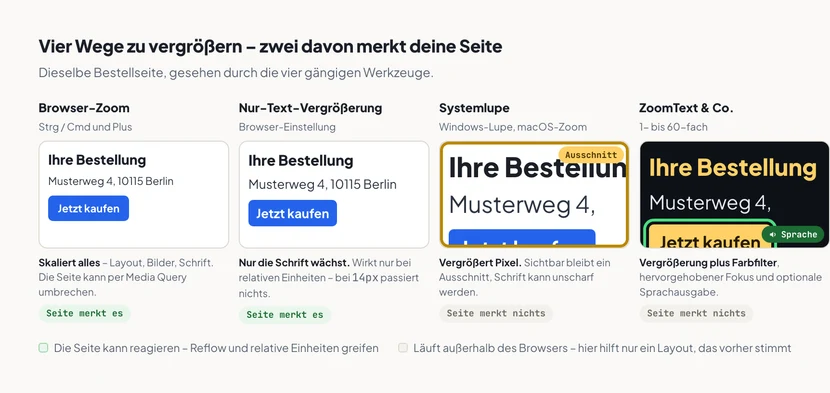 Vergrößern: Nur die ersten beiden Werkzeuge kann deine Seite überhaupt bemerken. Systemlupe…
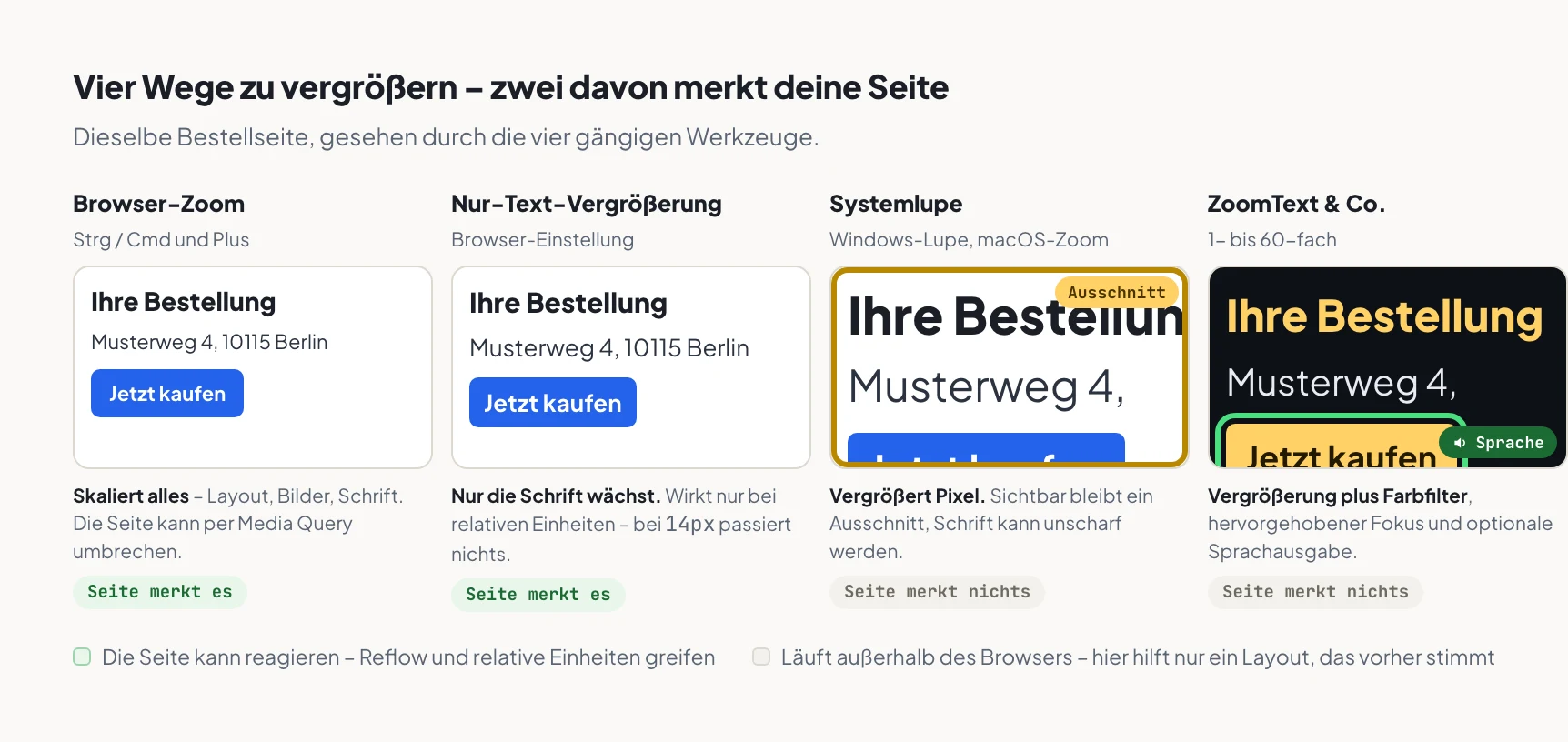
Browser-Zoom (Strg/Cmd und +) skaliert das gesamte Layout inklusive Bildern. Die Seite bekommt das über Media Queries mit und kann umbrechen. Der Maßstab der WCAG sind 400 % Zoom beziehungsweise 320 CSS-Pixel Breite.
Nur-Text-Vergrößerung skaliert ausschließlich die Schrift und lässt das Layout in Ruhe. Sie greift nur, wenn Schriftgrößen in relativen Einheiten definiert sind. Bei font-size: 14px passiert nichts.
Systemlupe (Windows-Bildschirmlupe, macOS-Zoom) vergrößert Bildschirmpixel wie eine physische Lupe. Der Browser merkt davon nichts, die Nutzerin sieht immer nur einen Ausschnitt, und Schrift wird je nach Verfahren unscharf.
Vergrößerungssoftware wie ZoomText ist das Profi-Werkzeug: 1- bis 60-fache Vergrößerung, geglättete Schriftkanten, eigene Farbschemata, hervorgehobener Zeiger- und Fokusrahmen und optional Sprachausgabe. In der Kombination mit Sprache wird der Übergang zum Screenreader fließend.
Das Ausschnitts-Problem
Rechnen wir es einmal durch. Ein Fenster ist 1280 CSS-Pixel breit. Bei 200 % Zoom bleiben 640 CSS-Pixel sichtbar, bei 400 % nur noch 320 (die Breite eines kleinen Smartphones, aber auf einem 27-Zoll-Bildschirm). Wer zusätzlich mit einer Systemlupe arbeitet, sieht noch weniger.
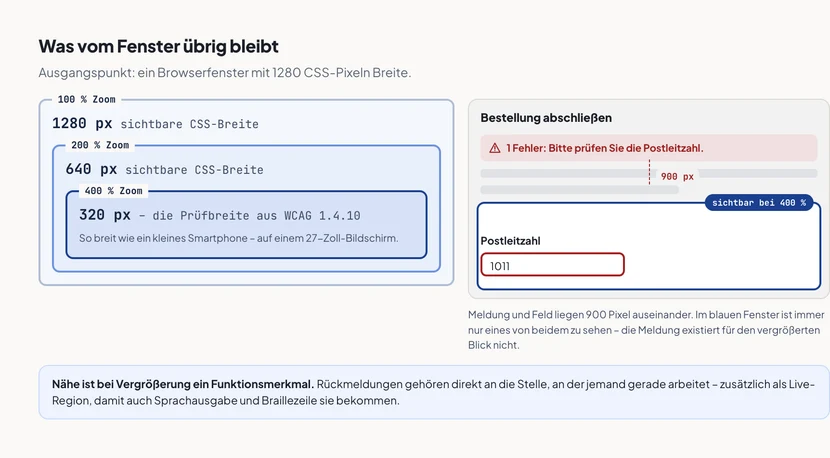 Vergrößern: Bei 400 % Zoom bleibt von einem 1280 Pixel breiten Fenster ein Viertel übrig.…
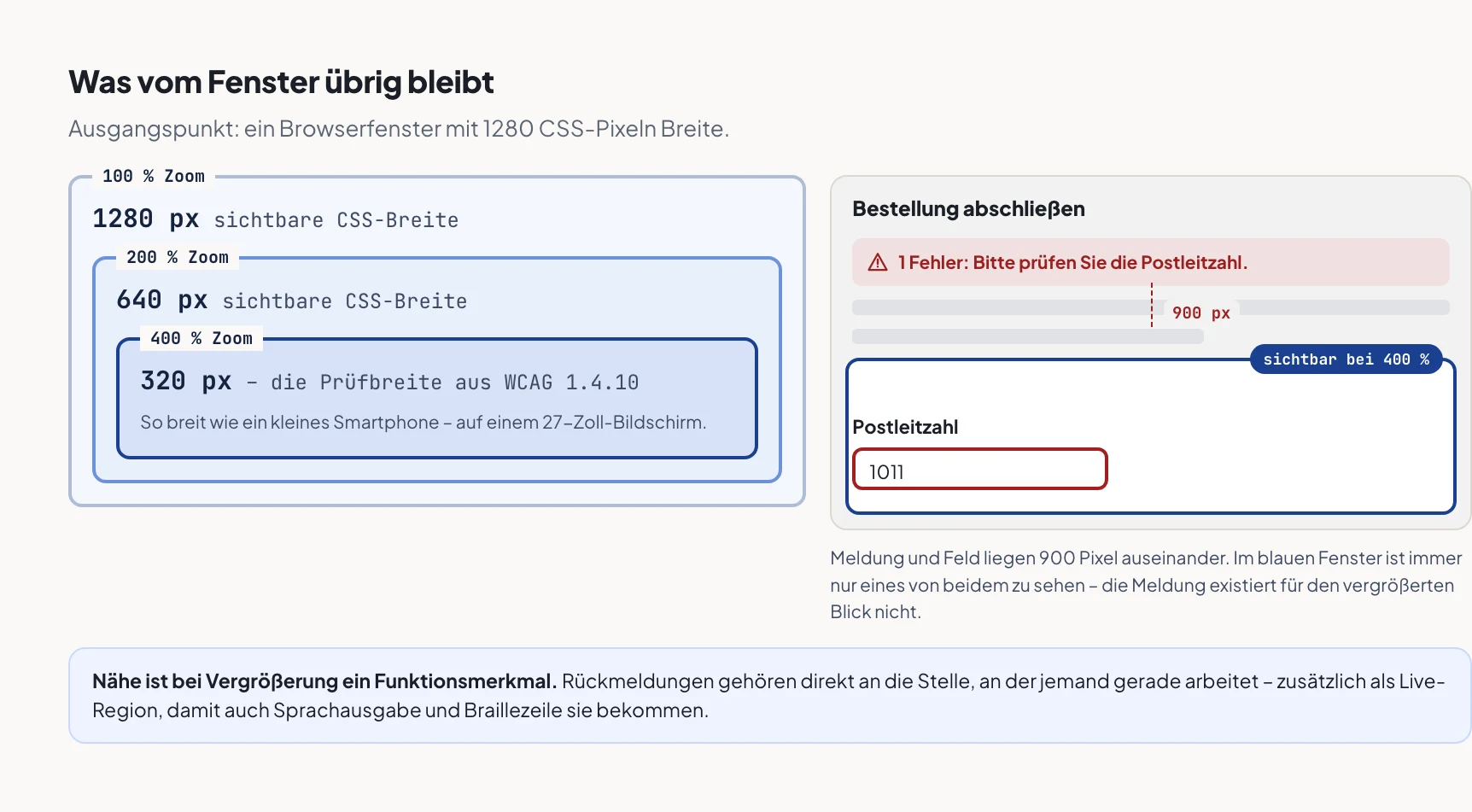
Daraus folgen die typischen Stolperfallen:
- Zusammengehöriges liegt weit auseinander. Fehlermeldung oben rechts, Feld unten links. Meldungen gehören direkt ans Feld.
- Dinge erscheinen außerhalb des Sichtfelds. Ein Toast am oberen Rand, ein Warenkorb- Badge in der Kopfzeile, ein Tooltip, der woanders aufgeht. Für Zoom-Nutzer passiert das unbemerkt. Rückmeldungen gehören nahe an die Aktion, zusätzlich als Live-Region.
- Sticky-Header fressen den Bildschirm. Eine fixierte Kopfzeile, die bei 100 % 80 Pixel hoch ist, belegt bei 400 % ein Drittel der Höhe. Ab einer bestimmten Vergrößerung sollte sie mitscrollen statt kleben.
- Hover-Inhalte verdecken den Kontext. Eingeblendetes muss wegdrückbar bleiben und stehen bleiben, wenn man mit dem Zeiger hineinfährt.
Was die 320-Pixel-Regel im Alltag bedeutet
1.4.10 Reflow verlangt, dass Inhalte sich bei 320 CSS-Pixeln Breite umbrechen, ohne dass man in zwei Richtungen scrollen muss. Die Herleitung dieser Zahl steht im Understanding-Dokument des W3C. Als Regel klingt das technisch. Aus der Nutzungsperspektive ist es eine Aussage über Arbeitsspeicher im Kopf: Wer in zwei Richtungen scrollen muss, verliert bei jeder Bewegung den Bezugspunkt und muss sich merken, wo er herkam.
Deshalb ist die Erlaubnis, einzelne Elemente waagerecht scrollen zu lassen, kein Schlupfloch, sondern die bessere Lösung. Eine Preistabelle in einem eigenen scrollbaren Bereich hat einen Rahmen, einen Anfang und ein Ende. Man weiß, worin man sich bewegt. Dieselbe Tabelle, die stattdessen die ganze Seite in die Breite zieht, macht jede Kopfzeile und jeden Fließtext daneben unlesbar. Wie man einen solchen Bereich baut und auch per Tastatur erreichbar hält, steht unter Reflow, Zoom & Textabstände.
Die eine Barriere, die sich davon nicht abhandeln lässt, steckt im Viewport-Meta und findet sich in jedem zweiten CMS-Template:
<!-- Falsch: verbietet Pinch-Zoom auf dem Smartphone -->
<meta name="viewport" content="width=device-width, initial-scale=1,
      maximum-scale=1, user-scalable=no">

<!-- Richtig: -->
<meta name="viewport" content="width=device-width, initial-scale=1">
Der Unterschied ist nicht theoretisch. Wer am Smartphone auf Vergrößerung angewiesen ist, kann mit der ersten Fassung schlicht nichts anfangen: Kein Reflow der Welt hilft, wenn die eingebaute Vergrößerung des Betriebssystems abgeschaltet wurde.
Bemerkenswert daran: Es ist derselbe Zustand, den Google seit der Umstellung auf Mobile-First-Indexing bewertet. Indexiert wird, was in der schmalen Ansicht im DOM steht. Inhalte, die dort per display: none verschwinden, fehlen beiden Seiten gleichermaßen. Wer also aus Layoutgründen einen Abschnitt „nur auf dem Desktop“ zeigt, entfernt ihn nicht nur für Menschen mit Vergrößerung, sondern auch aus dem Index; wie Suchmaschinen aus dem Markup lesen, steht unter Semantik & SEO.
Wie Vergrößerungssoftware dem Blick folgt
Der Punkt, den man ohne eigene Erfahrung kaum errät: Eine Lupe muss wissen, wohin sie schauen soll. ZoomText und die Systemlupen folgen dem Mauszeiger, dem Textcursor und dem Tastaturfokus. Der Ausschnitt springt also genau dorthin, wo eine dieser drei Marken landet und nirgendwo anders hin.
Daraus folgen zwei Anforderungen, die auf keiner Kontrast- oder Layout-Checkliste stehen:
- Wer den Fokus nicht setzt, bewegt den Ausschnitt nicht. Öffnet ein Dialog, ohne dass der Fokus hineinwandert, bleibt die Lupe auf der alten Stelle stehen. Auf dem Bildschirm liegt ein Fenster, das die Person nie zu sehen bekommt. Sie sucht weiter im leeren Hintergrund. Dasselbe gilt für Fehlermeldungen nach dem Absenden eines Formulars und für Inhalte, die per „mehr laden“ nachrücken.
- Ein unsichtbarer Fokus ist ein verlorener Ausschnitt. Bei 6-facher Vergrößerung ist der Fokusring nicht Zierde, sondern das einzige Merkmal, an dem man den eigenen Standort erkennt. Was der übliche CSS-Reset
outline: nonebei Tastaturnutzung anrichtet, trifft diese Gruppe genauso hart. Mehr dazu steht unter Tastaturbedienung & sichtbarer Fokus.
Umgekehrt gilt: Alles, was den Fokus ungefragt versetzt, reißt den Ausschnitt mit. Ein Karussell, das den Fokus an sich zieht, oder ein Skript, das nach dem Laden in ein Feld springt, katapultiert den sichtbaren Bereich an eine Stelle, die niemand angesteuert hat.
Farbfilter: der zweite Grund, warum Text kein Bild sein darf
ZoomText und die Bedienungshilfen von Windows und macOS bringen eigene Farbschemata mit (invertiert, kontrastverstärkt, auf zwei Farben reduziert). Viele Nutzerinnen arbeiten dauerhaft in einem solchen Schema, weil Weiß auf großer Fläche blendet.
Das erklärt zwei Anforderungen, die sonst willkürlich wirken. Erstens: Text in Grafiken bleibt von jedem Farbfilter unberührt. Eine Preistabelle als PNG wird invertiert zu einem Negativ, das schlechter lesbar ist als vorher. Deshalb erlaubt 1.4.5 Bilder von Text das nur in wenigen Ausnahmen. Zweitens: Bedeutung, die nur an Farbe hängt, überlebt keinen Filter. Der rote Rahmen um das fehlerhafte Feld ist nach der Umschaltung vielleicht grau wie alle anderen. Deshalb verlangt 1.4.1 Benutzung von Farbe ein zweites Merkmal.
Ein häufiger Reflex an dieser Stelle ist der eigene Dark-Mode-Umschalter. Er hilft, aber er ersetzt die Systemschemata nicht: Wer eine Vergrößerungssoftware mit eigenem Farbmodus fährt, bekommt deine Umschaltung gar nicht zu sehen. Sie liegt eine Ebene tiefer.
Textabstände: der zweite, leisere Test
1.4.12 Textabstände verlangt, dass Inhalte lesbar bleiben, wenn Nutzer Zeilenhöhe, Absatz-, Wort- und Buchstabenabstände erhöhen. Das trifft weitgehend dieselbe Gruppe: Wer vergrößert, stellt oft auch Abstände hoch, weil eng gesetzte Zeilen beim Ausschnittslesen ineinanderlaufen. Auch Menschen mit Legasthenie greifen regelmäßig zu Browser-Erweiterungen, die genau diese vier Werte verändern.
Die vier Testwerte und die Bruchstellen, die sie sichtbar machen, stehen bei 1.4.12 im Detail. Für das Verständnis reicht der Kern: Deine Seite muss diese Einstellungen nicht anbieten, sondern nur überstehen. Sie geht fast immer an derselben Stelle kaputt (an einer festen Höhe, die für genau drei Textzeilen gerechnet war).
So testest du es
-
Fünfmal
Strg/Cmdund+. Das entspricht in einem 1280 Pixel breiten Fenster ungefähr 400 %. Danach den wichtigsten Ablauf durchspielen: Suche, Warenkorb, Kontaktformular. - Mit der Systemlupe arbeiten (Windows:
Winund+; macOS: Bedienungshilfen → Zoom). Fünf Minuten reichen, um das Ausschnitts-Gefühl zu verstehen. Das ist die lehrreichste Übung im ganzen Thema. - Ein Formular absenden, das Fehler enthält (bei laufender Lupe). Springt der Ausschnitt zur Meldung, oder bleibt er stehen?
- Ein Farbschema des Betriebssystems einschalten (Windows: Kontrastdesigns; macOS: Farben umkehren) und die Seite noch einmal durchgehen. Was verschwindet?
- Auf dem Smartphone Pinch-Zoom versuchen. Geht es nicht, steht ein
user-scalable=noim Viewport-Meta.
Das vollständige Prüfrezept inklusive Textabstands-Test und Messwerten steht unter Reflow, Zoom & Textabstände.
Häufiger Fehler in der Praxis
Nur die Breite geprüft. Reflow wird meist mit einem schmalen Browserfenster getestet. Das ist nicht dasselbe wie Zoom: Beim Zoomen schrumpft auch die Höhe, und plötzlich belegen Sticky-Header, Cookie-Leiste und Chat-Widget zusammen den halben Bildschirm.
Die Rückmeldung ist da, aber nicht hier. Der Toast erscheint oben rechts, gearbeitet wird unten links. Technisch alles korrekt, praktisch unbemerkt. Rückmeldungen gehören nahe an die auslösende Aktion und zusätzlich in eine Live-Region, damit sie auch ohne Blick ankommt.
Modals mit fester Größe. Ein Dialog mit width: 600px; height: 400px ist bei 400 % Zoom größer als der Bildschirm und meist ohne Scrollmöglichkeit gebaut. Siehe Dialoge und Modals.
Vergrößerung mit Sehbehinderung gleichgesetzt. Ein großer Teil dieser Gruppe würde sich nie als behindert bezeichnen: Kollegen um die sechzig, Menschen nach einer Augen-OP, jemand mit Migräne. Sie melden keine Barrieren, sie geben auf. Deshalb fehlt diese Gruppe in fast jeder Statistik, obwohl sie die größte ist.
Häufige Fragen
Browser-Zoom oder Textvergrößerung: was muss ich unterstützen?
Beides, und die gute Nachricht: Ein sauber responsives Layout mit rem-basierten Schriftgrößen erfüllt beide Anforderungen nebenbei. Kritisch wird es nur bei pixelfixierten Schriften, festen Breiten und festen Höhen. Formal sind es zwei getrennte Kriterien: 1.4.4 für Text, 1.4.10 für Reflow.
Wie viel Prozent Zoom entsprechen 320 CSS-Pixeln?
400 % in einem Fenster von 1280 CSS-Pixeln Breite. Ist dein Fenster breiter, brauchst du entsprechend mehr Zoom, um denselben Zustand zu erreichen oder du stellst im Responsive-Modus der DevTools schlicht 320 Pixel Breite ein. Das ist der genauere Weg.
Hilft Dark Mode dieser Gruppe?
Oft ja. Blendempfindlichkeit ist bei vielen Augenerkrankungen ein Thema, und ZoomText und Co. bringen deshalb eigene Farbschemata mit. Wichtig ist, dass auch das dunkle Schema die Kontrastwerte einhält und die Seite mit erzwungenen Systemfarben (etwa dem Windows-Kontrastmodus) nicht auseinanderfällt. Ich würd Dark Mode nie als Ersatz für gute Kontraste im hellen Schema verkaufen.
Was ist mit großen Datentabellen, die sich nicht umbrechen lassen?
Die sind ausdrücklich ausgenommen: 1.4.10 erlaubt zweidimensionales Scrollen für Inhalte, die es zwingend brauchen. Wichtig ist, dass nur die Tabelle scrollt und nicht die ganze Seite. Außerdem muss der Scroll-Container per Tastatur erreichbar sein. Alternativ hilft eine Kartenansicht für schmale Breiten, siehe komplexe Datentabellen.
Merkt meine Seite, dass jemand eine Systemlupe benutzt?
Nein. Systemlupe und ZoomText arbeiten außerhalb des Browsers. Es gibt kein Ereignis, keine Media Query, keinen User-Agent. Deshalb lässt sich für diese Gruppe nichts „ausliefern“: Es hilft nur ein Layout, das kurze Wege zwischen Aktion und Rückmeldung hat und schon bei normaler Nutzung aufgeräumt ist.
Verwandte Themen
- Sehbehinderung und Blindheit: das Spektrum hinter der Vergrößerung
- Reflow, Zoom & Textabstände: die Praxisseite mit Messwegen
- Farbkontraste: der zweite große Hebel für diese Gruppe
- Screenreader im Überblick: wohin der Weg bei sehr starker Vergrößerung führt
- Fehlermeldungen barrierefrei: Rückmeldung dort platzieren, wo der Blick ist
- Komplexe Datentabellen: die häufigste Reflow-Falle und ihre Lösung
Quellen
- Understanding SC 1.4.10 Reflow (W3C: Begründung der 320-CSS-Pixel-Regel und die Ausnahmen)
- Understanding SC 1.4.12 Text Spacing (W3C: die vier Prüfwerte für Abstände)
- ZoomText Vergrößerungssoftware (Help Tech: Funktionsumfang und Vergrößerungsfaktoren)
- Tools and Techniques (W3C WAI: Bildschirmvergrößerung im Überblick)
- Die Bildschirmlupe verwenden (Microsoft: dokumentiert, dass der Ausschnitt Mauszeiger, Textcursor und Tastaturfokus folgt)